Photo on pixabay
前置工作:
讀者需先閱讀此文:
Google試算表-以ImportXML與ImportHTML為例、
再進行以下操作
準備項目:
- 線上版Power Automate(需登入)
- 手機版Power Automate APP(需登入)
手機Power Automate APP
安裝手機Power Automate APP
Android手機版載點:Power Automate Android版
IPhone手機版載點:Power Automate IPhone版
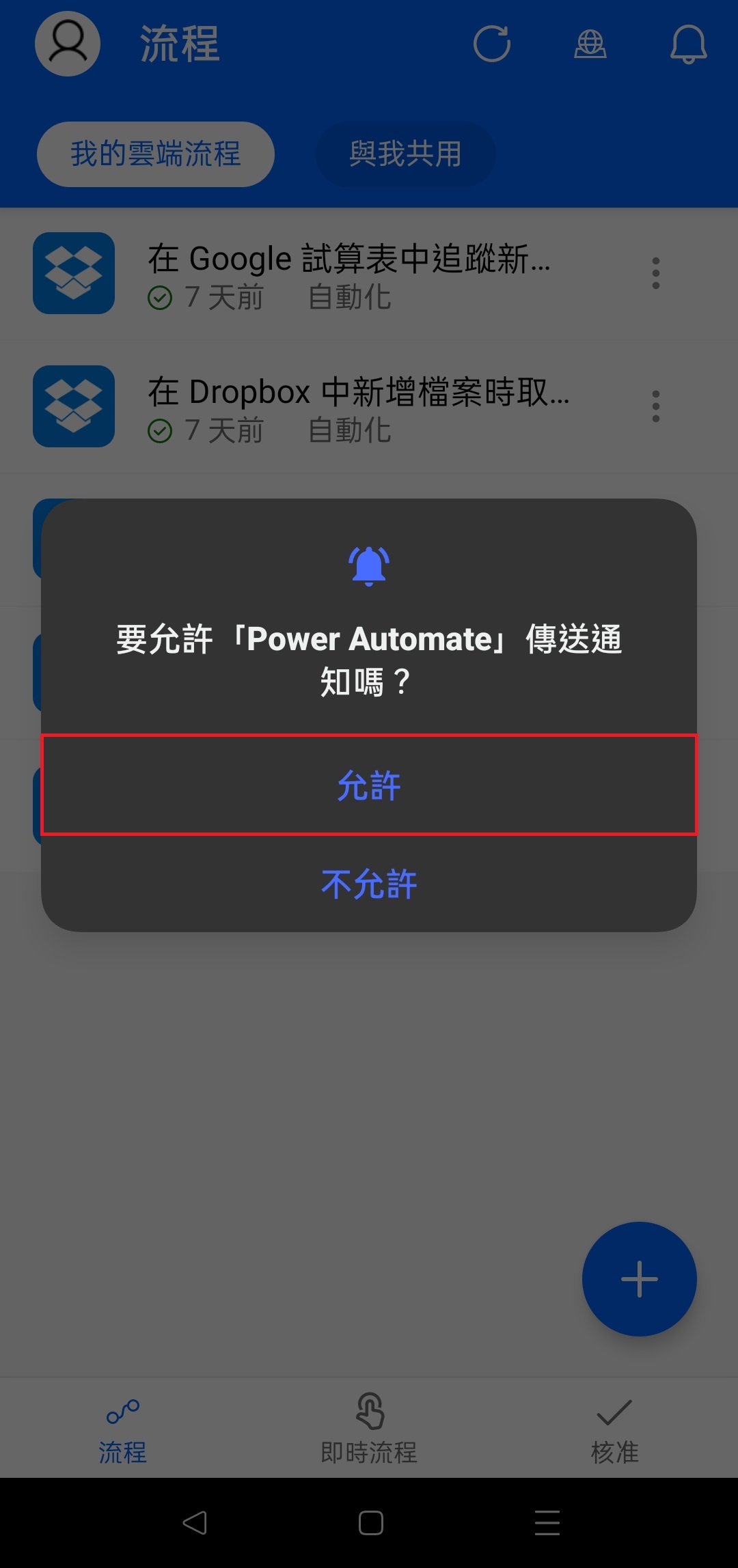
開啟Power Automate APP,登入帳號,出現是否允許,一律點擊允許。
如何查看手機通知
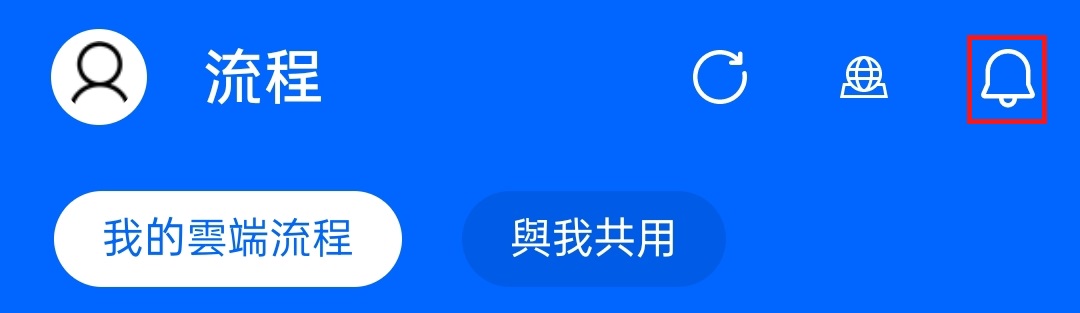
點擊右上角的小鈴鐺,即可查看手機通知,另外,也能手機執行程序。
檔案同步
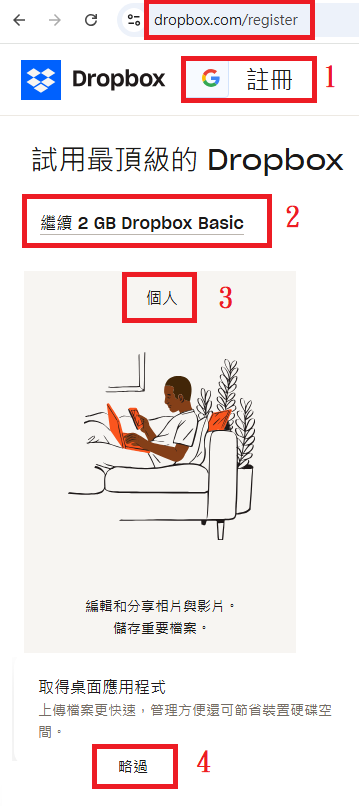
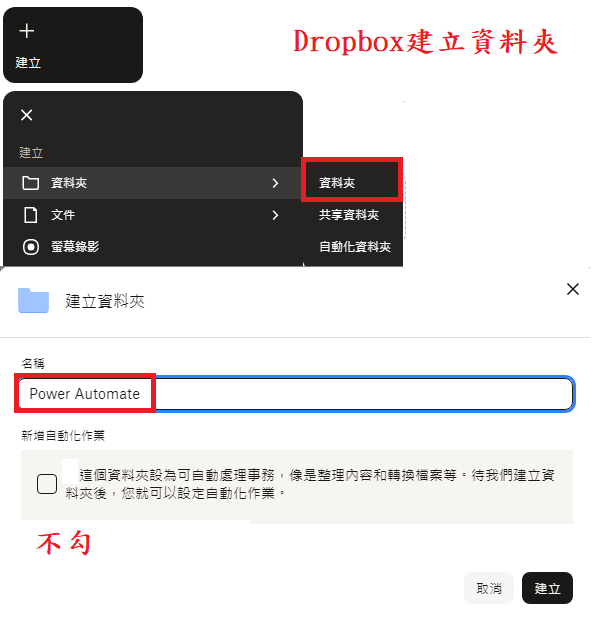
註冊Dropbox,推薦利用GOOGLE帳號,選擇2GB-Dropbox-BASIC,然後在不同頁面依序點選。
Dropbox建立新資料夾
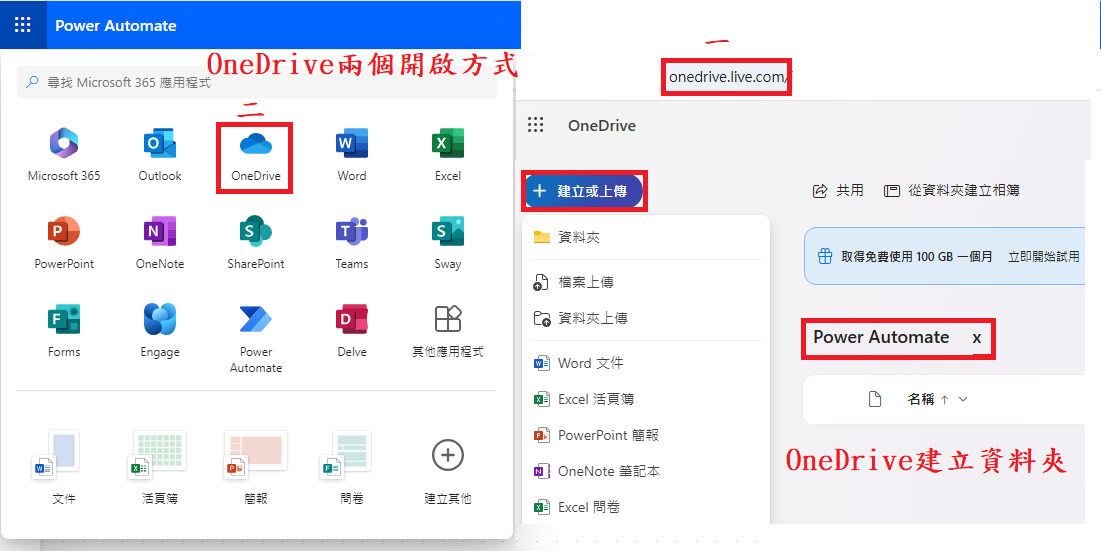
OneDrive建立新資料夾
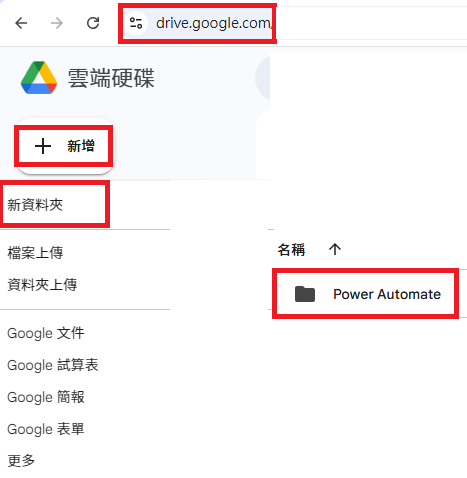
Google Drive建立新資料夾
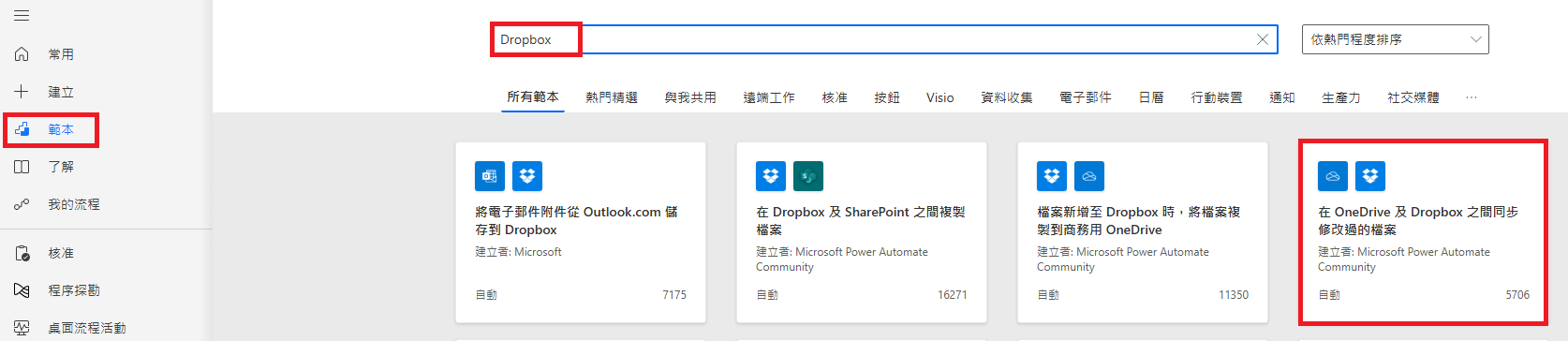
選擇範本
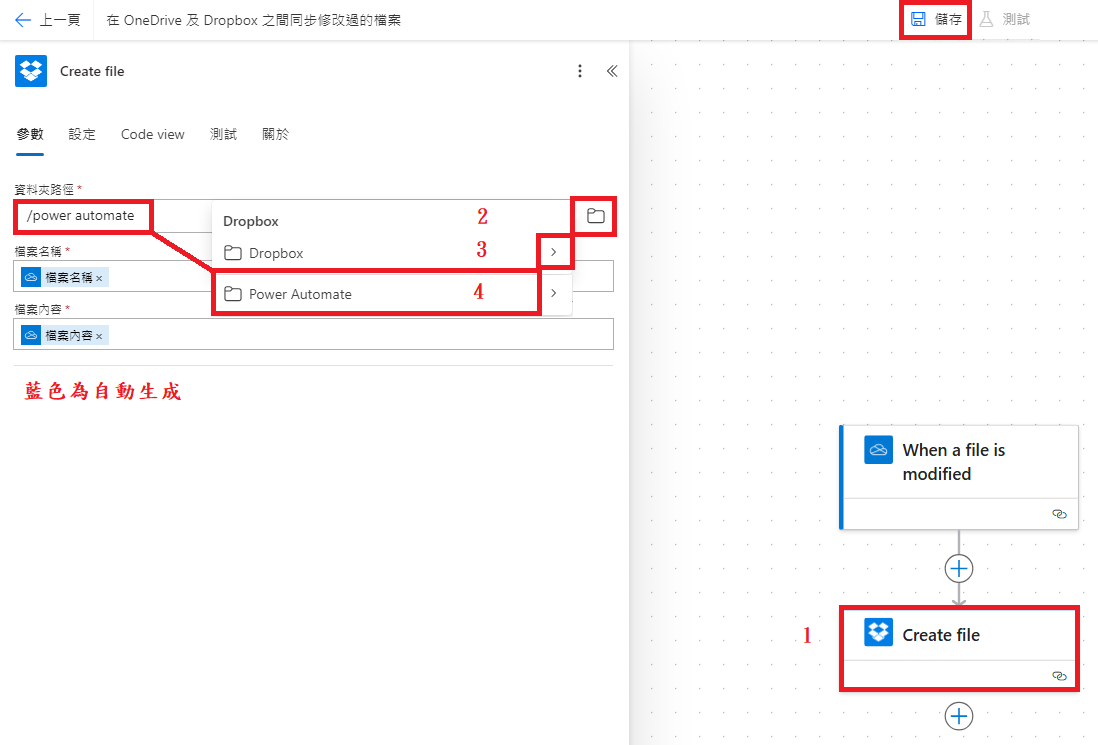
尋找最適合的方案範本,然後按照範本的步驟從範本建立,可以透過新增、編輯或移除觸發程式和動作來調整範本。
- 登入線上版Power Automate。
- 在左側瀏覽窗格,選取範本。
- 搜尋【Dropbox】,然後選取該範本。
- 如果未登入 Office,請選取登入,然後依照提示進行。
- 如果過程中要點擊允許,請一律點擊允許。
- 確認連線之後,選取繼續。
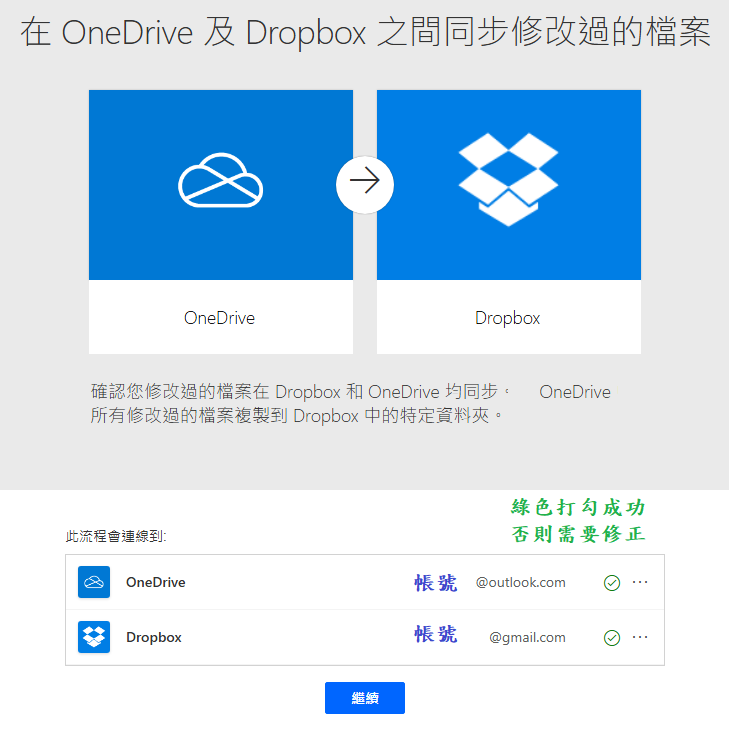
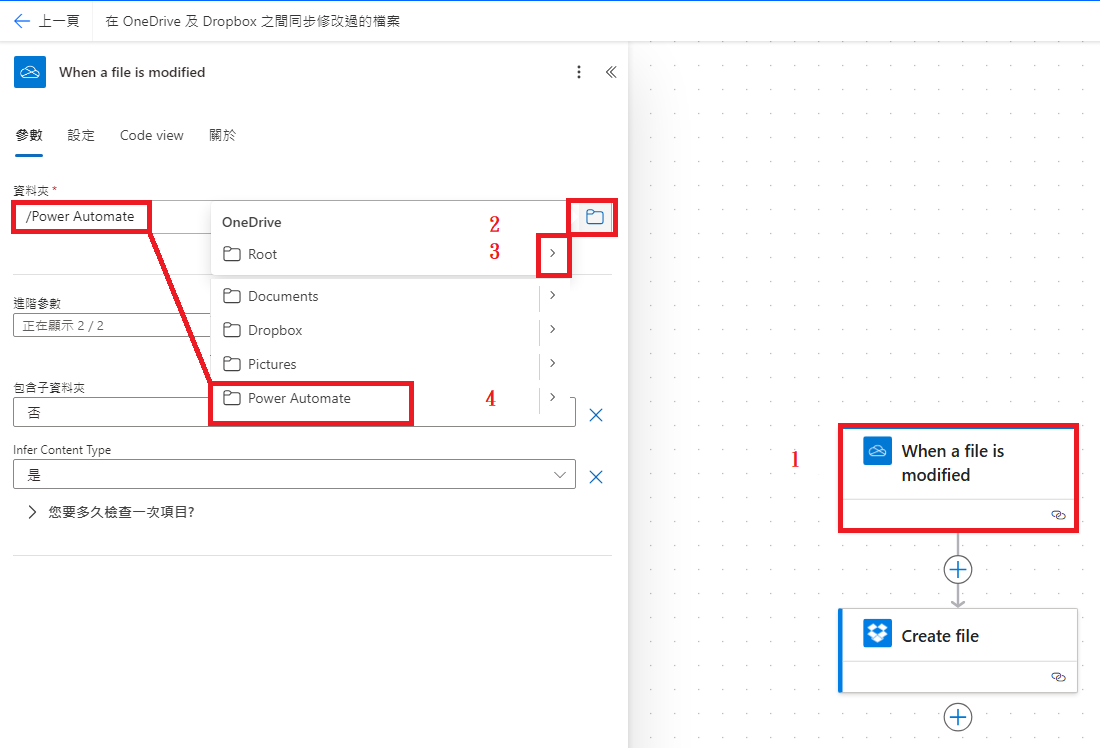
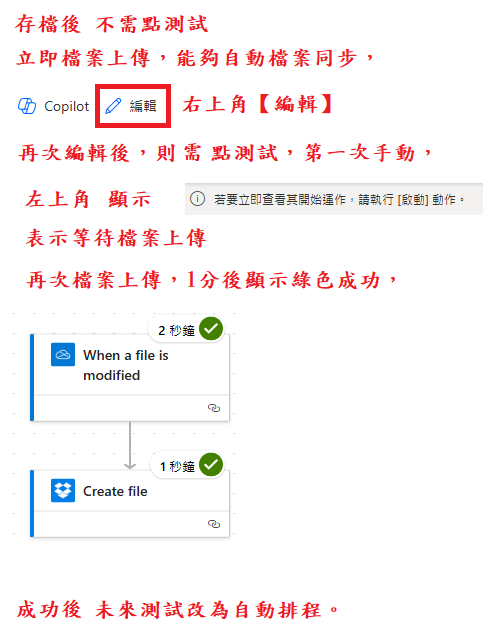
儲存後自動執行,不需點選右上角【測試】按鈕,能夠立即檔案上傳
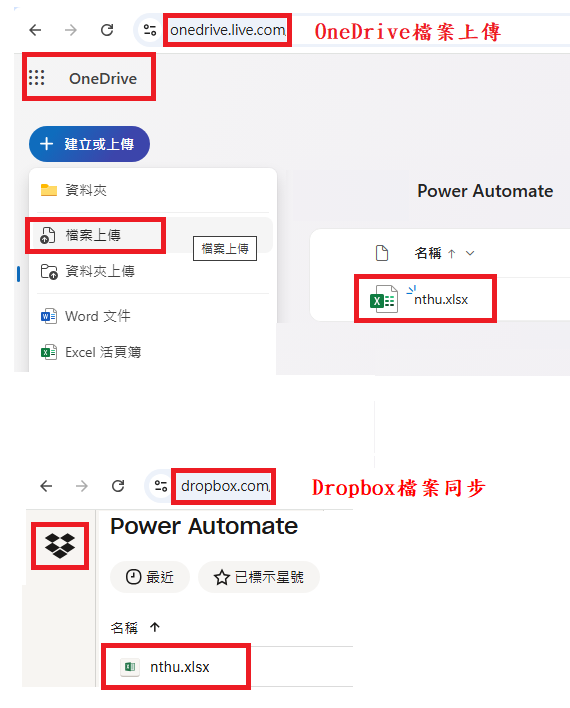
OneDrive檔案上傳,Dropbox自動檔案新增,
OneDrive檔名修改,Dropbox自動檔案新增,
OneDrive到Dropbox能夠自動同步,但是反向不能同步。
之後執行,則需點選右上角【測試】按鈕,第一次只能手動,通常1分後通知成功,綠色打勾,
成功後下次才能自動排程,如果發生錯誤,請再點編輯修正。
新增步驟
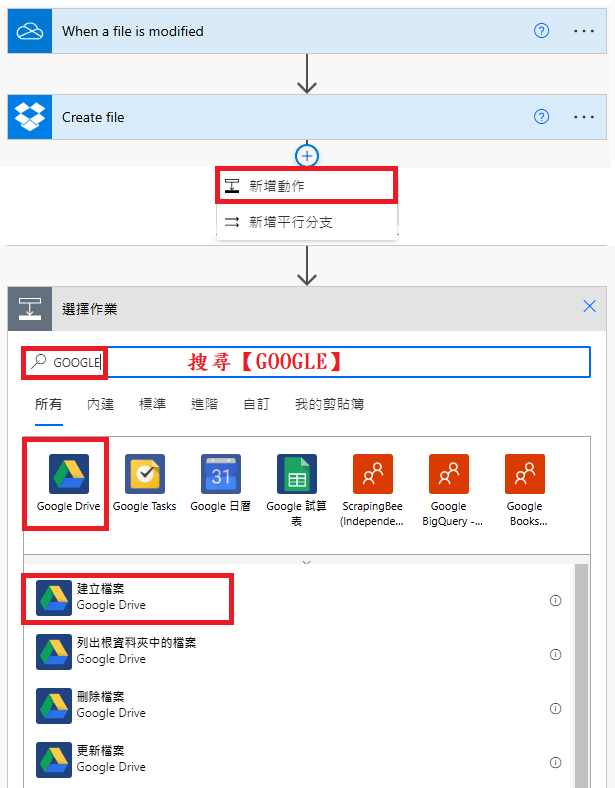
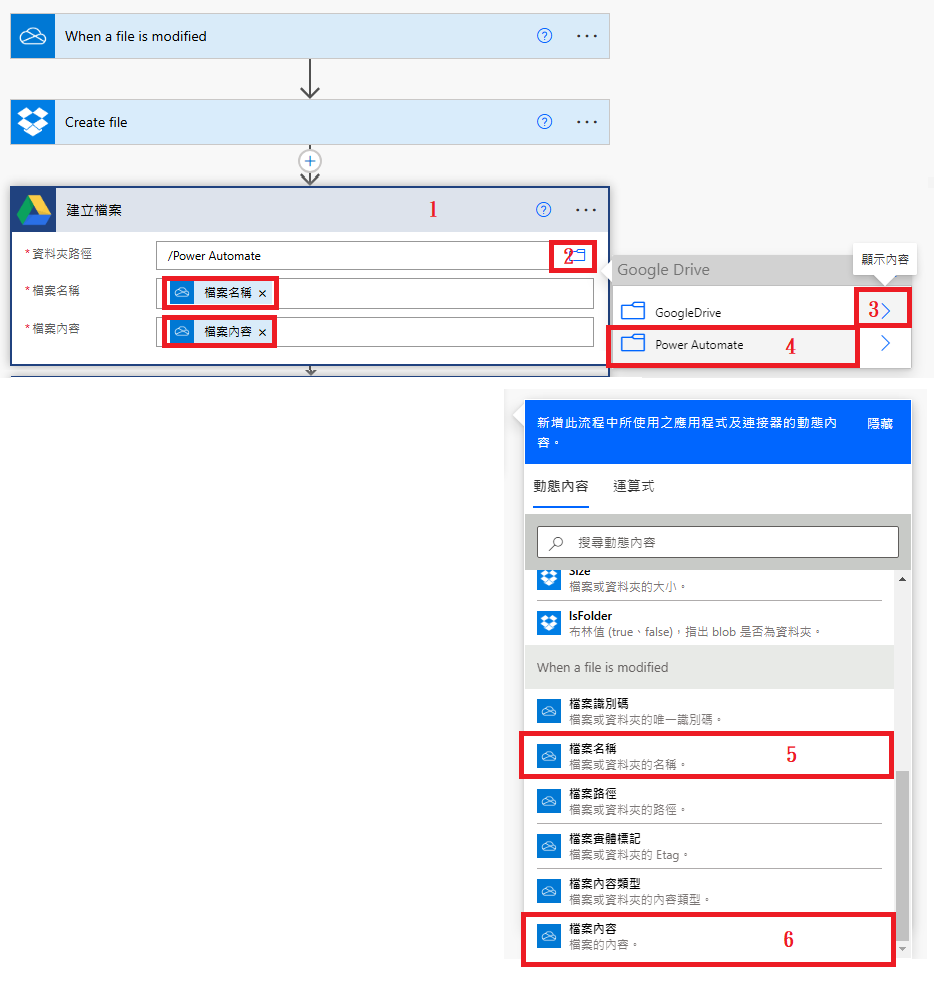
新增Google Drive自動檔案同步
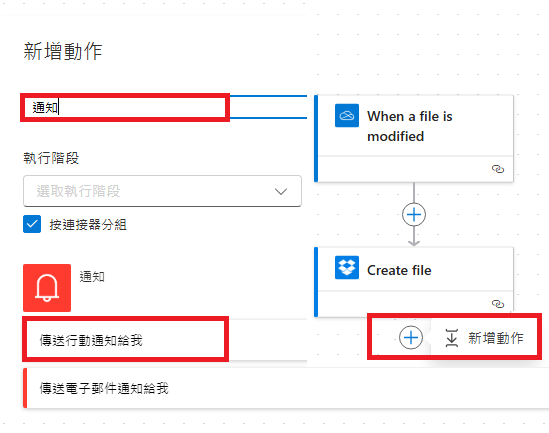
新增手機郵件通知
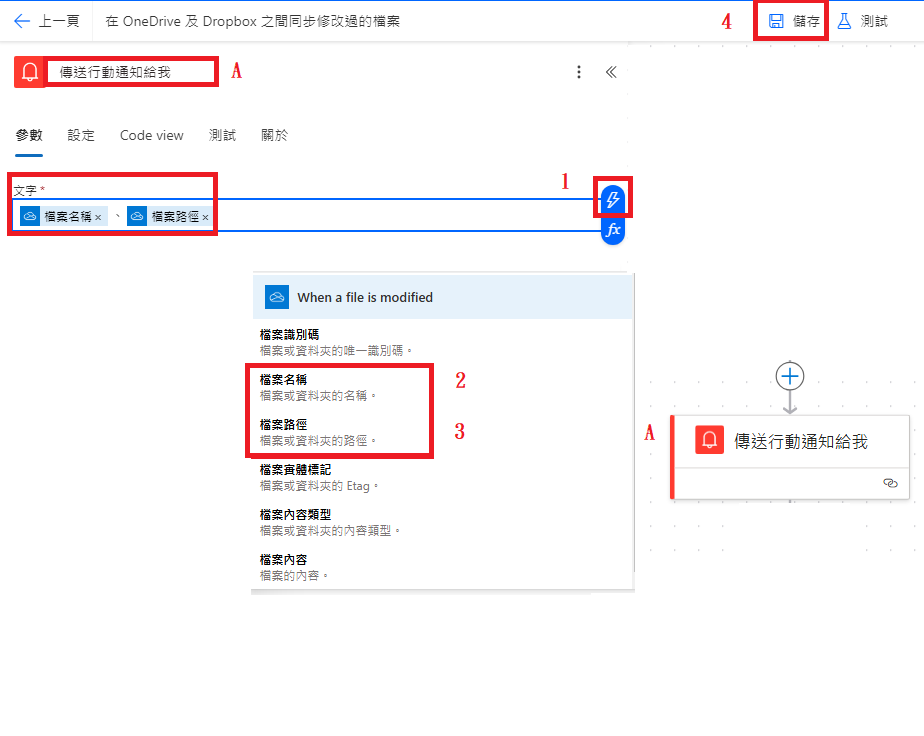
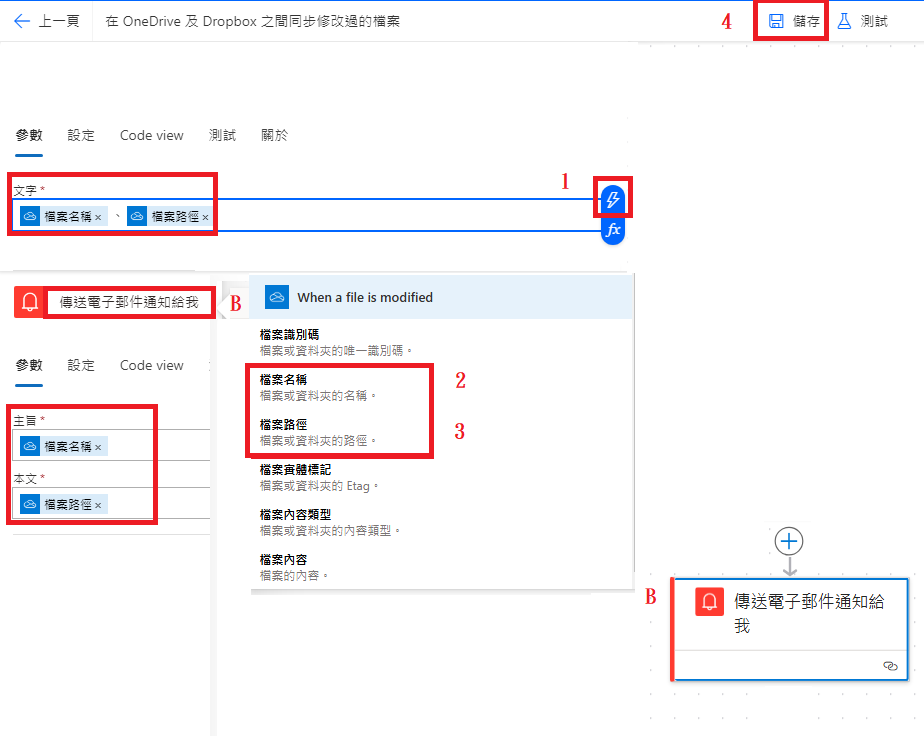
OneDrive檔案上傳,Dropbox、Google Drive自動檔案新增,
OneDrive檔名修改,Dropbox、Google Drive自動檔案新增,
OneDrive到Dropbox、Google Drive能夠自動同步,但是反向不能同步。
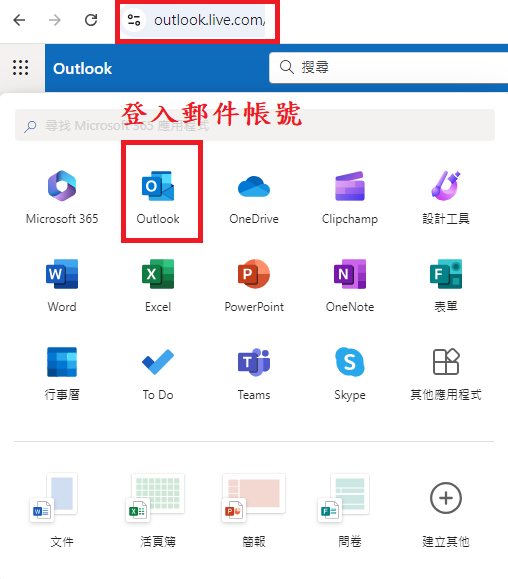
除了手機會收到通知外,郵件也會收到通知,此郵件指的是登入Power Automate的帳號,若為Outlook【如圖所示】,便會傳到Outlook信箱;若為Gmail,便會傳到Gmail信箱。